


آموزش کامل راهاندازی و تنظیم اولیه قفل هوشمند
قفل هوشمند خریدید و نمیدانید از کجا شروع کنید؟ نگران نباشید! در این راهنمای جامع، تمام مراحل راهاندازی قفل هوشمند را از لحظه جعبهگشایی تا تنظیم کامل، قدم به قدم و به زبان ساده آموزش میدهیم.
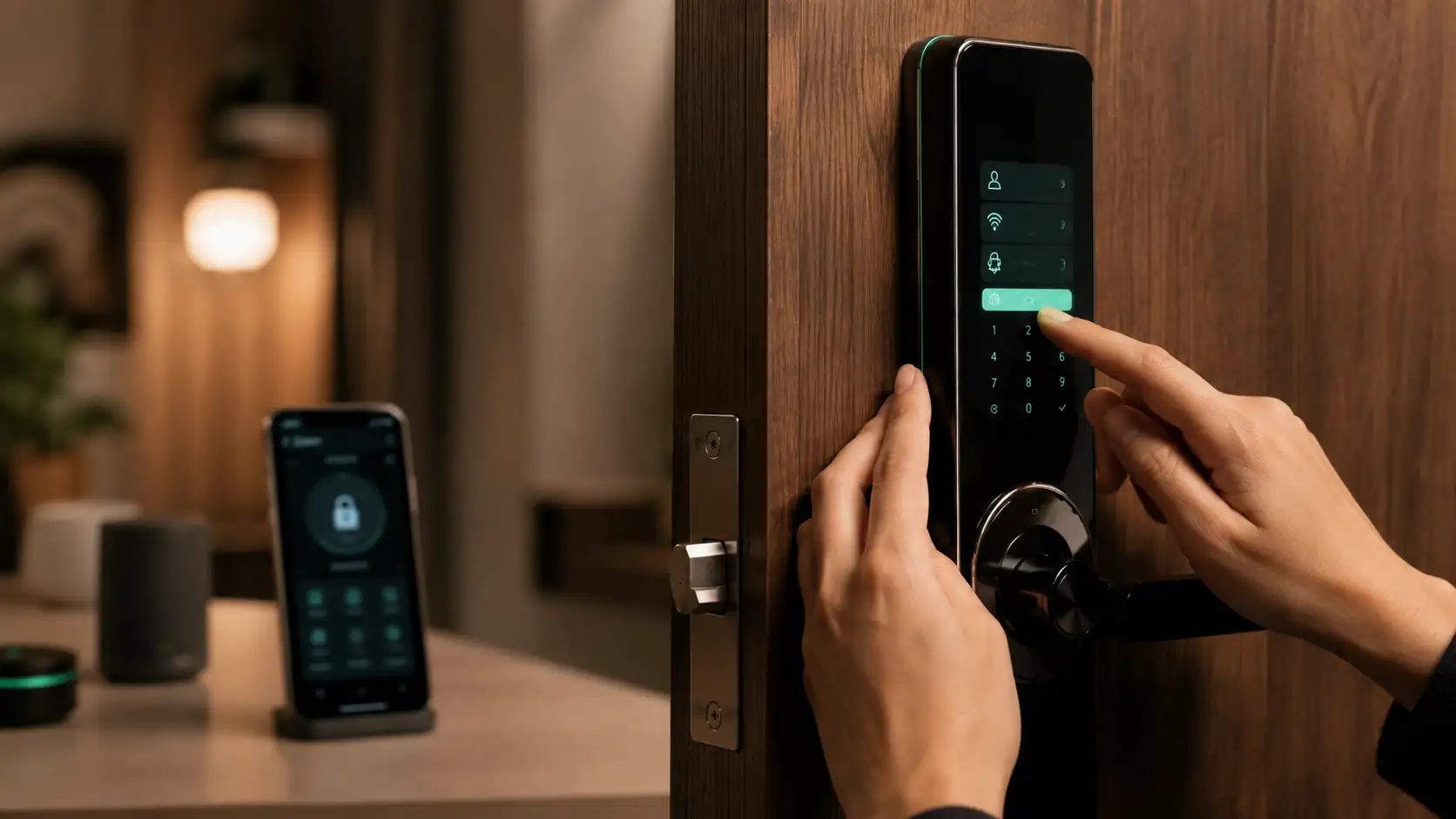
تبریک میگوییم! شما یک قفل هوشمند جدید خریداری کردهاید. اما قبل از اینکه هیجانزده شوید، باید یک نکته بسیار مهم را بدانید: قفل هوشمند شما در حالت کارخانه، کاملاً «خام» است و هر کسی میتواند آن را باز کند!
بله، درست خواندید. تا زمانی که قفل را راهاندازی و تنظیم نکنید، هر رمز، هر اثر انگشت و هر چهرهای میتواند درب شما را باز کند. این یک ویژگی جهانی است و شامل تمام قفلهای هوشمند، از جمله مدلهای دارای اپلیکیشن Wishome و Tuya میشود.
پس بیایید همین الان دست به کار شویم و قفل را بهصورت کامل و اصولی راهاندازی کنیم. در پایان این مقاله، قفل شما کاملاً امن و شخصیسازی شده خواهد بود. 🔐
۵ دقیقه
زمان ورود به منوی ادمین
۶-۱۲
طول رمز عبور (رقم)
۴ روش
شناسایی
۲ اپ
Wishome و Tuya
چرا قفل خام خطرناک است و باید فوراً تنظیم شود؟
وقتی قفل هوشمند را از جعبه درمیآورید، در حالت پیشفرض کارخانه (Factory Default) قرار دارد. در این حالت:
هر رمزی قبول میشود
هیچ رمز عبوری تعریف نشده و قفل هر ترکیبی را میپذیرد.
هر اثر انگشتی باز میکند
سنسور اثر انگشت هیچ الگویی ذخیره نکرده و هر انگشتی را میپذیرد.
هر چهرهای شناسایی میشود
دوربین و سنسور چهره هیچ دادهای ذخیره نکرده و هر شخصی را میپذیرد.
ورود به منوی ادمین (Admin Mode)
اولین قدم برای راهاندازی، ورود به پنل مدیریت قفل است.
مراحل ورود:
روی صفحه کلید قفل، دکمه * و سپس # را فشار دهید.
این ترکیب، قفل را وارد حالت ادمین (Admin Mode) میکند.
صفحه نمایش قفل، پیام «Admin Mode» را نشان میدهد و از شما رمز ادمین میخواهد.
رمز پیشفرض ادمین: 123456 را وارد کنید و دکمه # را بزنید.
Admin Mode
Enter Admin Password:
1 2 3 4 5 6
Press # to confirm
*= پاک کردن / بازگشت (Back)#= تأیید / ورود (OK)تنظیم رمز ادمین جدید
بلافاصله پس از ورود با رمز پیشفرض، باید رمز جدید و امن تعیین کنید.
پس از ورود با رمز 123456، قفل از شما میخواهد رمز ادمین جدید وارد کنید.
(در برخی مدلها مستقیماً به منوی اصلی میرود. در آن صورت، از منوی Add Admin استفاده کنید.)
رمز جدید باید بین ۶ تا ۱۲ رقم باشد.
رمز را وارد کنید و دکمه # را بزنید.
قفل از شما میخواهد رمز را دوباره وارد کنید (تأیید).
همان رمز را دوباره تایپ کنید و # بزنید.
رمز ادمین جدید با موفقیت تنظیم شد!
حالا به منوی اصلی تنظیمات ادمین هدایت میشوید.
Set New Admin Password:
* * * * * *
(6-12 digits)
Re-enter to confirm:
* * * * * *
Press # to confirm
ساخت ادمین جدید (اجباری و حیاتی!)
قبل از هر کاری، باید حداقل یک ادمین با رمز عبور بسازید.
مراحل ساخت ادمین:
وارد Local Setting شوید و گزینه Add Admin را انتخاب کنید.
گزینه Add Password را انتخاب کنید.
(گزینههای دیگر: Face/Palm، Finger، Card — اما برای ادمین فقط Password مجاز است)
رمز عبور جدید (بین ۶ تا ۱۲ رقم) را وارد و # بزنید.
رمز را دوباره برای تأیید وارد کنید و # بزنید.
ادمین با موفقیت ساخته شد! حالا میتوانید کاربر اضافه یا حذف کنید.
1. Add Face / Palm
2. Add Finger
3. Add Password ✓ (Required)
4. Add Card
⚠ Admin must be Password
اضافه کردن کاربر جدید
حالا که ادمین ساختید، میتوانید اعضای خانواده یا کاربران را اضافه کنید.
روشهای شناسایی کاربر:
۱. چهره / کف دست (Face / Palm)
روبروی دوربین قفل بایستید. قفل چهره یا کف دست شما را اسکن و ذخیره میکند. مطمئن شوید نور کافی وجود دارد.
۲. اثر انگشت (Finger)
انگشت خود را ۳ تا ۷ بار روی سنسور قرار دهید تا الگوی کامل ذخیره شود.
۳. رمز عبور (Password)
یک رمز بین ۶ تا ۱۲ رقم انتخاب کنید. آن را دو بار وارد و با # تأیید کنید.
۴. کارت RFID (Card)
کارت RFID را روی سنسور کارت (معمولاً روی صفحه کلید) قرار دهید تا شناسایی و ثبت شود.
── Add User ──
1. Add Face / Palm
2. Add Finger
3. Add Password
4. Add Card
حذف کاربر
مراحل حذف:
- ۱وارد Local Setting → Delete User شوید.
- ۲شناسه کاربری (User ID) فرد مورد نظر را وارد کنید.
- ۳دکمه
#را برای تأیید حذف بزنید.
── Delete User ──
Enter User ID:
0 0 7
Press # to confirm
Press * to cancel
تنظیمات قفل (Lock Setting)
شخصیسازی رفتار قفل بر اساس نیاز شما
── Lock Setting ──
1. Function Setting
2. Volume Setting
3. Language Setting
4. More Setting
۸.۱ تنظیمات عملکرد (Function Setting)
Double Verify
برای باز کردن قفل، به دو روش شناسایی همزمان نیاز است (مثلاً رمز + اثر انگشت). امنیت را دو برابر میکند.
Pry Alarm
اگر کسی سعی کند قفل را به زور یا با ابزار باز کند، آژیر هشدار فعال میشود.
Wand Snap (بیدارباش سنسور)
با تکان دادن دست جلوی سنسور، قفل از حالت خواب بیدار شده و شروع به شناسایی چهره یا کف دست میکند. این قابلیت باعث صرفهجویی در باتری میشود چون سنسور همیشه روشن نیست.
Radar Distance (فاصله رادار)
فاصلهای که سنسور دوربین فعال شده و شروع به شناسایی چهره میکند.
۸.۲ تنظیمات صدا (Volume Setting)
بلند
High
متوسط
Middle
کم
Low
بیصدا
Mute
۸.۳ تنظیمات زبان (Language Setting)
Chinese
中文
English
پیشنهادی ✓
۸.۴ تنظیمات بیشتر (More Setting)
Time Setting
تنظیم تاریخ و ساعت قفل
Record Query
مشاهده تاریخچه ورود و خروجها
Init System
ریست فکتوری کامل قفل
تنظیمات بیسیم و اتصال به اپلیکیشن
اتصال قفل به گوشی از طریق Wishome یا Tuya
── Wireless Setting ──
1. Add Wireless
2. Delete Wireless
3. Add Remote
4. Delete Remote
- ۱در منوی قفل، Add Wireless را انتخاب کنید.
- ۲یک QR Code روی صفحه نمایش یونیت داخلی قفل ظاهر میشود.
- ۳اپلیکیشن Wishome را روی گوشی باز کنید و QR Code را اسکن کنید.
- ۴قفل بهصورت خودکار به حساب Wishome شما اضافه میشود.
- ۱در منوی قفل، Add Wireless را انتخاب کنید.
- ۲WiFi و Bluetooth گوشی خود را فعال کنید.
- ۳اپلیکیشن Tuya Smart یا Smart Life را باز کنید.
- ۴روی + Add Device بزنید و قفل را از لیست پیدا کنید.
- ۵قفل به حساب Tuya شما اضافه میشود.
اضافه و حذف ریموت کنترل
Add Remote
ریموت فیزیکی را نزدیک قفل نگه دارید و دکمههای روی ریموت را فشار دهید تا با قفل جفت شود.
Delete Remote
اگر ریموت گم شده یا نیاز به حذف دارید، از این گزینه استفاده کنید تا ریموت غیرفعال شود.
تنظیمات موتور (Motor Setting)
تنظیمات مکانیکی قفل بر اساس نوع درب
── Motor Setting ──
1. Motor DIR
2. Lock Time
3. Delay Lock
Motor DIR (جهت موتور)
بسته به اینکه درب شما راستباز یا چپباز است، جهت چرخش موتور باید تنظیم شود. اگر جهت اشتباه باشد، زبانه قفل درست عمل نمیکند.
Lock Time (زمان قفل)
مدت زمانی که طول میکشد موتور زبانه را قفل کند. معمولاً بین ۱ تا ۵ ثانیه. اگر درب سنگین است، زمان بیشتری نیاز دارد.
Delay Lock (تأخیر در قفل)
پس از بسته شدن درب، چند ثانیه صبر کند و سپس قفل شود. مناسب زمانی که میخواهید فاصله بین بستن درب و قفل شدن وجود داشته باشد.
⚠️ ریست فکتوری (Init System) – هشدار جدی!
- ❌ تمام کاربران حذف میشوند
- ❌ تمام ادمینها حذف میشوند
- ❌ تمام رمزها، اثر انگشتها و چهرهها پاک میشوند
- ❌ اتصال به اپلیکیشن قطع میشود
- ❌ قفل دوباره «خام» و ناامن میشود
برای لغو:
دکمه * را بزنید تا عملیات لغو شود.
برای ریست فکتوری:
دکمه # را بزنید. قفل کاملاً ریست میشود.
── Init System ──
Factory Reset?
All data will be erased!
* Cancel
# Confirm
نکات طلایی پس از راهاندازی
رمز ادمین را یادداشت کنید
رمز ادمین را در جای امن (نه روی خود قفل!) یادداشت کنید. بدون آن، فقط ریست فکتوری باقی میماند.
حداقل 2 روش شناسایی ثبت کنید
مثلاً هم اثر انگشت و هم رمز عبور. اگر یکی کار نکرد، از دیگری استفاده کنید.
Radar Distance را کوتاه تنظیم کنید
فاصله رادار زیاد = تخلیه سریع باتری. فاصله را متناسب با فاصله درب تا راهرو تنظیم کنید.
Pry Alarm را فعال کنید
این قابلیت امنیتی در صورت تلاش برای شکستن قفل، آژیر میکشد. حتماً فعال باشد.
User ID ها را ذخیره کنید
شناسه هر کاربر را یادداشت کنید تا در صورت نیاز به حذف، بدانید کدام ID متعلق به چه کسی است.
Motor DIR را بعد از نصب چک کنید
اگر زبانه درست حرکت نمیکند، جهت موتور را عوض کنید. این سادهترین راهحل مشکل مکانیکی است.
خلاصه سریع: چکلیست راهاندازی
- ۱قفل را با * و # وارد Admin Mode کنید
- ۲رمز پیشفرض 123456 را وارد کنید
- ۳رمز ادمین جدید (6-12 رقم) تنظیم کنید
- ۴حداقل یک ادمین با Password بسازید
- ۵کاربران را اضافه کنید (چهره، انگشت، رمز، کارت)
- ۶Radar Distance را کوتاه تنظیم کنید
- ۷Pry Alarm را فعال کنید
- ۸قفل را به اپلیکیشن (Wishome/Tuya) متصل کنید
- ۹Motor DIR را بر اساس جهت درب تنظیم کنید
- ۱۰User ID ها را یادداشت کنید
سوالات متداول
در راهاندازی قفل هوشمند به مشکل خوردید؟
تیم پشتیبانی فنی کوبه بهصورت 24/7 آماده کمک به شماست. از راهاندازی اولیه تا تنظیمات پیشرفته، در کنار شما هستیم.